Vous devez contacter un client depuis votre ligne personnelle sans lui laisser vos coordonnées. Vous voulez éviter qu’un correspondant conserve votre numéro après un appel ponctuel. Ou vous souhaitez simplement ne pas être rappelé sans y avoir consenti. Les raisons de cacher son numéro sont nombreuses, mais la solution est toujours la même : un code à composer ou un réglage dans les paramètres du téléphone. Pas besoin d’application tierce ni de passer par votre opérateur. Voici comment faire, que vous ayez un iPhone ou un Android.
Le code #31# fonctionne-t-il encore en 2025 ?
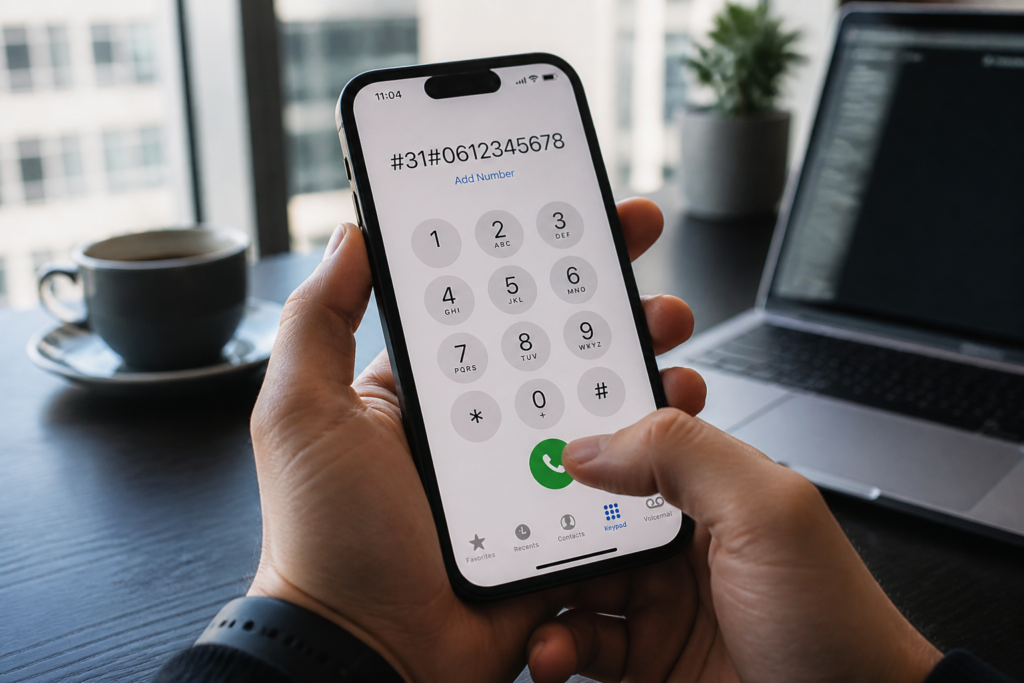
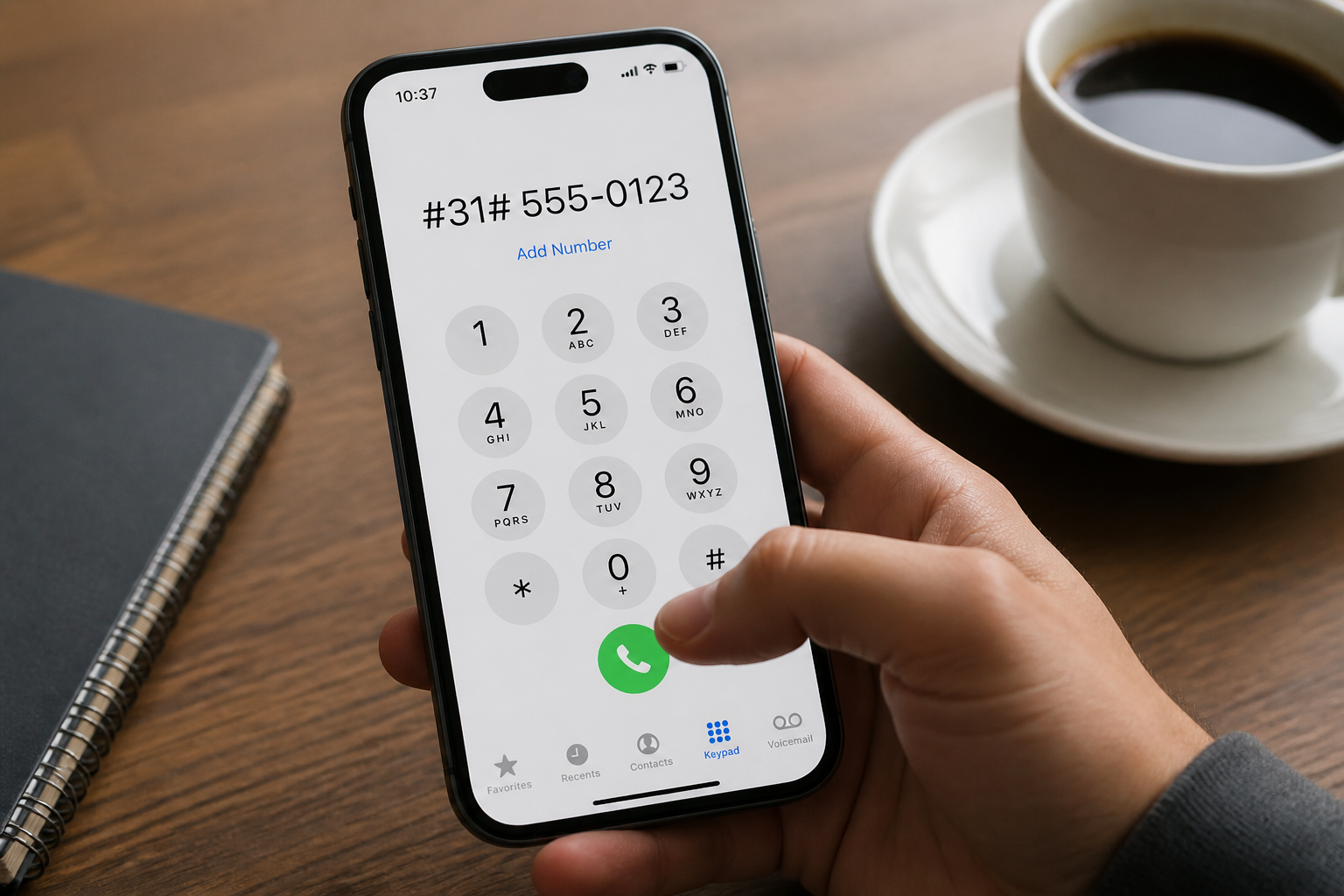
Oui, et c’est même la méthode la plus rapide. Avant de composer le numéro de votre correspondant, tapez #31# suivi du numéro. Par exemple, pour appeler le 06 12 34 56 78, composez #31#0612345678. Votre interlocuteur verra « Numéro privé », « Appel masqué » ou « Inconnu » sur son écran, selon son modèle de téléphone.
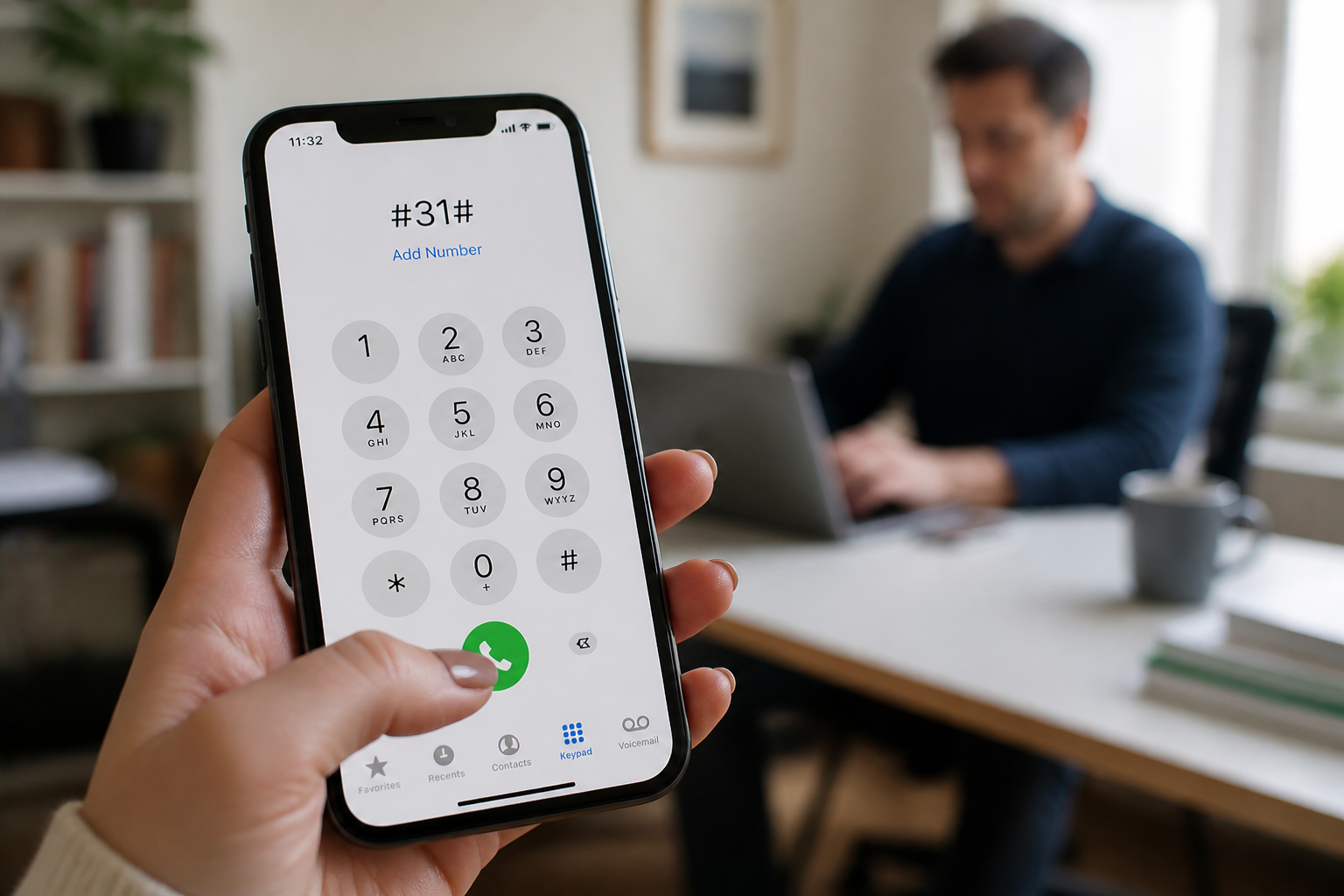
Cette astuce fonctionne sur tous les opérateurs (Orange, SFR, Bouygues, Free, NRJ Mobile, La Poste Mobile) et sur tous les téléphones, quel que soit le système d’exploitation. Le seul inconvénient : elle est temporaire. Vous devez retaper le code avant chaque appel, même si vous rappelez le même numéro une minute plus tard. Oubliez le code une fois, et votre numéro réapparaît.
Comment masquer son numéro définitivement sur Android ?
Si vous appelez régulièrement en numéro masqué, le code #31# devient vite pénible à saisir à chaque fois. Il vaut mieux modifier les paramètres de votre application Téléphone pour que tous vos appels sortants soient masqués par défaut.
La procédure varie légèrement selon la version d’Android installée sur votre smartphone. Voici les chemins les plus courants :
| Version Android | Chemin d’accès dans l’appli Téléphone |
|---|---|
| Android 11 et plus récent | Paramètres > Services supplémentaires > Affichage de l’ID appelant > sélectionner « Jamais » |
| Android 9 et 10 | Paramètres > Services supplémentaires > Affichage de l’ID appelant > sélectionner « Masquer le numéro » |
| Android 8 | Paramètres > Plus de paramètres > Afficher mon ID d’appelant > sélectionner « Masquer le numéro » |
| Versions antérieures | Paramètres > Appel > Plus de paramètres > Affich. mon ID d’appelant > sélectionner « Masquer le numéro » |
Quel que soit le chemin, le principe est toujours le même : vous cherchez l’option qui contrôle l’affichage de votre numéro (ID appelant), et vous basculez sur « Masquer » ou « Jamais ». Si le message « Numéro masqué en appel sortant » apparaît, c’est gagné.
Pour annuler, refaites le même chemin et sélectionnez « Afficher le numéro » ou « Toujours ».
Vacances : pourquoi les cse préfèrent les aides individuelles aux soutiens collectifs
Comment masquer son numéro sur iPhone ?
Apple a simplifié la manipulation au maximum. Pas besoin de fouiller dans plusieurs sous-menus :
- Ouvrez Réglages (l’icône des engrenages).
- Faites défiler jusqu’à Téléphone.
- Appuyez sur Présenter mon numéro.
- Désactivez l’interrupteur : le vert disparaît, le curseur passe sur blanc/gris.
À partir de ce moment, tous vos appels seront masqués. Pour réafficher votre numéro, il suffit de réactiver le même interrupteur. C’est aussi simple que ça.
Que faire si le réglage ne fonctionne pas ?
Parfois, l’option « Présenter mon numéro » est grisée ou ne semble pas prendre effet. Plusieurs explications possibles :
- Votre opérateur ne supporte pas la fonction : certains opérateurs low-cost ou à l’étranger peuvent bloquer ou limiter cette option. Contactez le service client pour vérifier.
- Votre carte SIM est désactivée : la fonction d’affichage de l’ID appelant nécessite une carte SIM active. Si vous utilisez un téléphone en mode avion ou sans carte SIM, le réglage ne s’applique pas.
- Le réseau a priorité sur le réglage : dans certains cas, l’opérateur impose l’affichage du numéro pour certains types d’appels (numéros d’urgence, services payants). Le masquage ne fonctionne alors pas pour ces appels spécifiques.
Si le souci persiste, essayez le code #31# devant un numéro pour vérifier que le problème vient bien du réglage et non de votre ligne.
Appeler en masqué : quelles limites ?
Masquer son numéro n’est pas une solution magique. Quelques points à garder en tête :
- Certains correspondants filtrent les appels masqués : de plus en plus de personnes configurent leur téléphone pour rejeter automatiquement les appels en « Numéro privé » ou « Inconnu ». Votre appel peut donc ne pas aboutir.
- Les services d’urgence : même en numéro masqué, les services de secours (112, 15, 17, 18) reçoivent toujours votre numéro. C’est une obligation légale.
- Les numéros surtaxés et certaines entreprises : certains serveurs vocaux ou plateformes professionnelles bloquent les appels masqués pour des raisons de sécurité ou de traçabilité.
- Le masquage n’empêche pas la localisation : votre opérateur sait toujours qui vous êtes et d’où vous appelez. Masquer votre numéro cache seulement votre identifiant à votre interlocuteur.
Une astuce pour ne pas oublier le code #31#
Si vous préférez la méthode ponctuelle mais que vous avez du mal à retenir le code, ajoutez un contact factice dans votre répertoire. Nommez-le « Appel masqué » et mettez #31# comme numéro. Quand vous voulez appeler quelqu’un en masqué, ouvrez ce contact, copiez le code, puis collez-le devant le numéro de votre correspondant. Pas besoin de le retenir par cœur.
Autre solution : créez un raccourci de numérotation rapide sur votre écran d’accueil avec le code déjà saisi, en laissant le numéro à compléter. Certains lanceurs Android permettent de sauvegarder un préfixe.
Pourquoi ne pas utiliser une application pour masquer son numéro ?
Vous trouverez sur les stores des applications qui promettent de masquer votre numéro ou d’afficher un faux numéro. Dans la majorité des cas, elles sont inutiles : la fonction est déjà intégrée à votre téléphone et ne nécessite aucune installation. Pire, certaines applications demandent l’accès à vos contacts, vos appels et votre historique, ce qui pose un vrai problème de confidentialité. À l’inverse, le code #31# et les réglages natifs ne transmettent aucune donnée à un tiers.
Si vous cherchez à bloquer un numéro en retour, par exemple après avoir reçu un appel masqué gênant, sachez que la manipulation est différente : il faut passer par les paramètres de votre application Téléphone ou par la liste noire de votre opérateur.
Avant de masquer votre numéro, posez-vous cette question
Masquer son numéro, c’est pratique pour préserver sa vie privée ou éviter d’être rappelé par un inconnu. Mais c’est aussi un geste qui peut être mal interprété : votre interlocuteur peut penser que vous cherchez à le piéger ou à lui cacher votre identité. Si vous appelez un client, un fournisseur ou une administration, l’appel masqué risque d’être refusé ou de créer de la méfiance. Dans ces cas-là, mieux vaut appeler en numéro visible, ou utiliser un service de numéro temporaire si vous voulez vraiment rester discret. Le masquage est une protection ponctuelle, pas une solution pour tous vos appels.