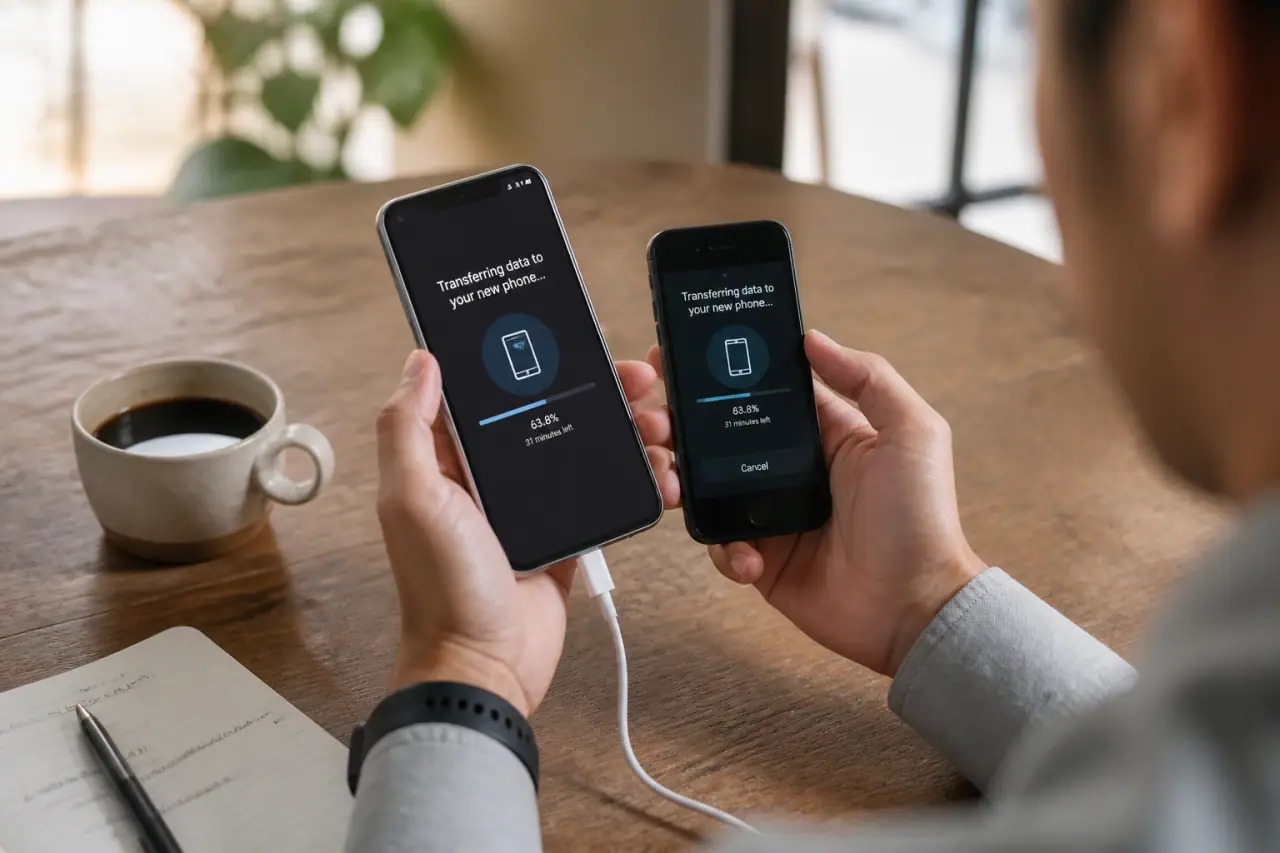
Changer de téléphone, c'est excitant jusqu'au moment où l'on réalise que des milliers de photos, des années de messages et des applis configurées sur mesure risquent de disparaître. La plupart des gens se lancent tête baissée, branchent un câble au hasard et espèrent que ça marche. Résultat : des fichiers orphelins, des applis bancaires qui refusent de s'ouvrir, ou pire, la perte de notes professionnelles irremplaçables. La seule chose qui sépare un transfert réussi d'un désastre numérique, c'est une préparation de cinq minutes. Avant de toucher au moindre câble, vérifiez que vos deux téléphones sont chargés à plus de 50 %, connectez-vous à un réseau Wi-Fi stable, et notez vos identifiants Apple ou Google ainsi que le code de déverrouillage de l'ancien appareil. Sans ces trois éléments, le processus s'arrête net.
Transférer d'Android vers Android : la méthode la plus rapide existe déjà sur votre téléphone
Si vous restez dans l'écosystème Android, vous n'avez besoin d'aucune application supplémentaire. Google a intégré un outil appelé Configurer à proximité qui s'active automatiquement lors de la première mise en route du nouveau téléphone. L'assistant vous propose de copier l'ancien appareil via une connexion Wi-Fi directe ou un câble USB-C. La version filaire est nettement plus rapide pour les gros volumes de données : comptez quelques minutes pour transférer 30 Go de photos et vidéos.
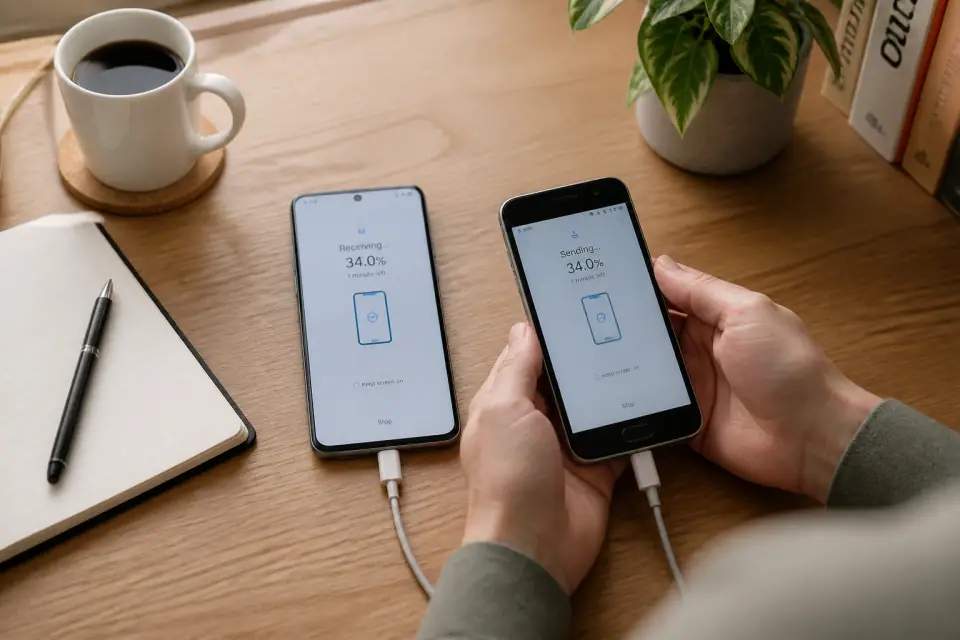
L'avantage de cette méthode est qu'elle prend en charge la quasi-totalité des données : contacts, historiques d'appels, SMS, photos, vidéos, applications et même une partie de leurs paramètres. Attention toutefois : les données stockées localement dans certaines applis tierces (WhatsApp, Telegram, applications de notes non synchronisées) ne passent pas automatiquement. Pour ces cas précis, il faut exporter manuellement les conversations depuis l'ancien téléphone avant la migration.
Les alternatives maison selon votre marque
Samsung, Xiaomi, Huawei et OnePlus proposent chacun leur propre application de transfert, souvent préinstallée. Ces outils offrent un avantage : ils permettent de sélectionner précisément ce que vous voulez copier, sans être obligé de tout transférer. Par exemple, vous pouvez choisir de ne récupérer que les contacts et les photos, et laisser les applis inutilisées sur l'ancien appareil. Ces applications fonctionnent en Wi-Fi direct, sans passer par Internet, ce qui évite de consommer vos données mobiles. Si vous changez de marque au sein d'Android (par exemple de Xiaomi vers Samsung), l'outil Google reste la solution la plus fiable, car il est compatible avec tous les constructeurs.
D'iPhone à iPhone : le démarrage rapide, ou comment Apple a simplifié la corvée
Apple a conçu son processus de migration pour qu'il soit quasiment invisible. La fonction Démarrage rapide s'enclenche dès que vous allumez le nouvel iPhone à proximité de l'ancien. Une animation colorée apparaît sur l'écran du nouveau téléphone, et il suffit de la scanner avec l'ancien appareil pour lancer le jumelage via Bluetooth. Une fois connectés, les deux iPhones créent une liaison directe et copient l'intégralité des données : applications, messages, réglages, historique Apple Pay, et même l'agencement des icônes sur l'écran d'accueil.
Cette méthode est chiffrée de bout en bout et ne nécessite pas de connexion Internet. Le seul inconvénient est qu'elle mobilise les deux téléphones pendant toute la durée du transfert, qui peut dépasser une heure pour les utilisateurs ayant plusieurs centaines de gigaoctets de données. Il est vivement conseillé de brancher les deux appareils sur secteur pendant l'opération, car une batterie qui s'épuise en plein milieu peut interrompre le processus et forcer une restauration complète depuis iCloud.
La solution iCloud pour ceux qui préfèrent ne pas tout faire d'un coup
Si vous avez activé la sauvegarde automatique iCloud sur votre ancien iPhone, vous pouvez restaurer vos données directement depuis le cloud lors de la configuration du nouveau téléphone. Cette méthode est plus lente, car elle dépend de votre débit Internet, mais elle présente un gros avantage : vous pouvez commencer à utiliser le nouveau téléphone immédiatement, même si la restauration se poursuit en arrière-plan pendant plusieurs heures. Les photos, les messages et les applis apparaissent progressivement au fil du téléchargement. C'est la solution idéale si vous devez utiliser votre téléphone rapidement pour un appel ou un message urgent.
Passer d'Android à iPhone (ou l'inverse) : les limites à connaître avant de se lancer
Changer d'écosystème est le scénario le plus risqué. Google et Apple ont chacun développé une application officielle pour faciliter le passage : Passer à iOS pour les utilisateurs Android qui migrent vers un iPhone, et Switch to Android pour le chemin inverse. Ces applications transfèrent les contacts, les photos, les vidéos, les messages et certaines applications compatibles. Mais plusieurs catégories de données restent sur le carreau.
Les applis payantes achetées sur le Play Store ne sont pas transférées vers l'App Store : il faut les racheter. Les conversations WhatsApp et Telegram peuvent être migrées, mais la procédure est manuelle et nécessite une exportation depuis l'ancien téléphone. Surtout, les applications bancaires et les outils d'authentification à deux facteurs (2FA) ne passent jamais automatiquement. Vous devez désactiver la double authentification sur chaque service avant de changer de téléphone, ou conserver l'ancien appareil allumé jusqu'à ce que vous ayez reconfiguré ces applis sur le nouveau. C'est l'étape la plus souvent négligée et celle qui cause le plus de blocages.
Les erreurs qui font tout échouer (et comment les éviter)
La première erreur est de lancer le transfert sans avoir mis à jour les deux téléphones. Les versions logicielles récentes corrigent des bugs de compatibilité et améliorent la stabilité de la migration. Un ancien téléphone sous Android 12 qui tente de transférer vers un nouveau sous Android 14 peut planter en cours de route. Prenez cinq minutes pour vérifier les mises à jour sur les deux appareils avant de commencer.
La deuxième erreur concerne les câbles. Beaucoup d'utilisateurs utilisent un câble USB quelconque qui ne supporte pas le transfert de données, seulement la charge. Résultat : le nouveau téléphone ne détecte pas l'ancien, et on perd du temps à chercher une solution logicielle alors que le problème est purement matériel. Utilisez de préférence un câble USB-C vers USB-C fourni avec l'un des deux téléphones, ou un câble certifié pour le transfert de données.
Enfin, ne négligez pas l'espace de stockage du nouveau téléphone. Si vous tentez de copier 120 Go de données sur un appareil qui n'a que 64 Go de libre, le transfert s'arrêtera à mi-chemin, et vous devrez tout recommencer après avoir libéré de l'espace. Vérifiez la capacité disponible dans les paramètres du nouveau téléphone avant de lancer l'opération.
Après le transfert : les trois vérifications qui évitent les mauvaises surprises
Une fois le transfert terminé, ne vous précipitez pas pour réinitialiser l'ancien téléphone. Ouvrez d'abord vos applications bancaires et connectez-vous pour vérifier qu'elles fonctionnent. Si l'une d'elles refuse de s'ouvrir, c'est souvent parce que l'authentification à deux facteurs n'a pas été réinitialisée correctement. Dans ce cas, vous aurez encore besoin de l'ancien téléphone pour générer un code temporaire.
Vérifiez ensuite que toutes vos photos sont bien présentes dans la galerie du nouveau téléphone. Il arrive que certaines images stockées localement (pas dans le cloud) soient oubliées lors du transfert, surtout si elles se trouvent dans des dossiers d'applications tierces comme WhatsApp ou Telegram. Enfin, testez l'envoi et la réception d'un SMS et d'un appel pour confirmer que votre numéro a bien été transféré et que les paramètres réseau sont corrects.
Si tout est en ordre, vous pouvez réinitialiser l'ancien téléphone aux paramètres d'usine. C'est une étape indispensable pour effacer définitivement vos données personnelles avant de le revendre ou de le donner. Ne sautez pas cette étape : une simple suppression des fichiers ne les efface pas vraiment, et un acheteur malintentionné pourrait les récupérer avec un logiciel adapté.
Pour les utilisateurs qui souhaitent aller plus loin dans l'organisation de leurs contenus numériques, savoir concevoir un module de formation peut être utile si vous devez former un proche ou un collègue à ces manipulations. Et si vous rencontrez des difficultés avec l'authentification sur un site de rencontres, le guide pour comment masquer son profil sur disons demain vous aidera à gérer votre compte en toute sécurité après la migration.